Domain schlafzimmerträume.de kaufen?
Wir ziehen mit dem Projekt
schlafzimmerträume.de um.
Sind Sie am Kauf der Domain
schlafzimmerträume.de interessiert?
domain@kv-gmbh.de · 0541-91531010
Domain schlafzimmerträume.de kaufen?
Wo aktiviere ich USB Debugging?
Um USB Debugging zu aktivieren, musst du zuerst die Entwickleroptionen auf deinem Android-Gerät freischalten. Dies kannst du tun, indem du in die Einstellungen deines Geräts gehst, dort auf "Über das Telefon" oder "Telefoninfo" tippst und dann mehrmals auf die Build-Nummer klickst, bis die Entwickleroptionen freigeschaltet sind. Anschließend gehst du zurück zu den Einstellungen, wählst die Entwickleroptionen aus und aktivierst dort die Option für USB Debugging. Nun kannst du dein Gerät per USB-Kabel mit einem Computer verbinden und das USB Debugging nutzen. **
Wo finde ich USB Debugging?
USB Debugging ist eine Funktion auf Android-Geräten, die es ermöglicht, eine Verbindung zwischen dem Gerät und einem Computer herzustellen, um Fehlerbehebung und Entwicklungsaufgaben durchzuführen. Um USB Debugging zu aktivieren, musst du zuerst die Entwickleroptionen auf deinem Android-Gerät freischalten. Dies kannst du tun, indem du in den Einstellungen auf "Über das Telefon" oder "Telefoninfo" tippst und dann mehrmals auf die Build-Nummer klickst, bis die Entwickleroptionen freigeschaltet sind. Sobald die Entwickleroptionen verfügbar sind, kannst du dort USB Debugging aktivieren. Beachte jedoch, dass das Aktivieren von USB Debugging Sicherheitsrisiken mit sich bringen kann, da es unbefugten Zugriff auf dein Gerät ermöglichen kann. Stelle daher sicher, dass du diese Funktion nur aktivierst, wenn du sie wirklich benötigst. **


Ähnliche Suchbegriffe für USB-Debugging
Top-Angebote
Produkte zum Begriff USB-Debugging:
-
Schneider Electric STBSPU1000 Advantys STB, Konfigurations- und Debugging-Software, 1-Lizenz (1 Station)Modicon STB. Konfigurations- und Parametriersoftware. Advantys STB, Konfigurations- und Debugging-Software, 1-Lizenz (1 Station). Konfigurations- und Parametriersoftware für die dezentralen E/A-Systeme Modicon STB, OTB, FTB und FTM. Die Software ist mehrsprachig aufgebaut und verfügt über Online-Hilfe in 5 Sprachen (Deutsch, Englisch, Französisch, Spanisch, Italienisch). Lauffähig unter Windows XP, Windows Vista und Windows 7 32/64 Bit. Die Software läuft unlizensiert 21 Tage lang auch mit Online-Funktionen. Nach 21 Tagen stehen ohne Lizensierung nur noch die Offline-Funktionen (z.B. Ressourcenanalyse, erstellen der Stückliste) zur Verfügung.178,26 €*Versand: 7,10 €Sichere Weiterleitung zum Anbieter
-
LED Wand Lampe Dekoration Neon Licht Schild Wohn Zimmer Party Beleuchtung USB Leuchte pinkBeschreibung Diese trendige Tischleuchte, mit abnehmbarem Fuß für die Wandaufhängung, hat die Form eines Kussmundes. Sie ist die perfekte Dekorationsbeleuchtung und wird alle Blicke auf sich ziehen. Durch die die Kunststoff-Oberfläche ist diese Wandleuchte besonders leicht und unempfindlich. Die weiße Lampe erstrahlt im eingeschalteten Zustand in einem intensiven Pink und eignet sich damit als dekorative Zusatzbeleuchtung für den Partykeller, aber auch für Wohn-und Schlafräume ist sie geeignet. Die Stromversorgung dieser Leuchte erfolgt über das enthaltene USB-Kabel oder über Batterien. Das LED Leuchtmittel ist fest in der Leuchte verbaut. Details Leuchte • Lampentyp: Wandleuchte • Form: Kussmund • Material: Kunststoff, Silikon • Farbe: weiß • Betrieb: über USB Kabel oder Batterie • abnehmbarer Fuß • Schutzart: IP20 • Länge x Breite x Höhe in cm: 24 x 9,3 x 19,5 • Gewicht: 0,4kg • Leuchtmittel: LED • Leuchtmittel enthalten: Ja (fest verbaut) • Leistung Leuchtmittel: 1,7 Watt • Lichtfarbe: pink • Leuchtdauer: 20.000h • Spannung: 5V Diese Leuchte dient ausschließlich nur zu Dekorationszwecken! Form: Kussmund Material: Kunststoff, Silikon Farbe: weiß Betrieb: über USB Kabel oder Batterie LxBxH: 24 x 9,3 x 19,5 cm12,50 €*Versand: 5,90 €Sichere Weiterleitung zum Anbieter
-
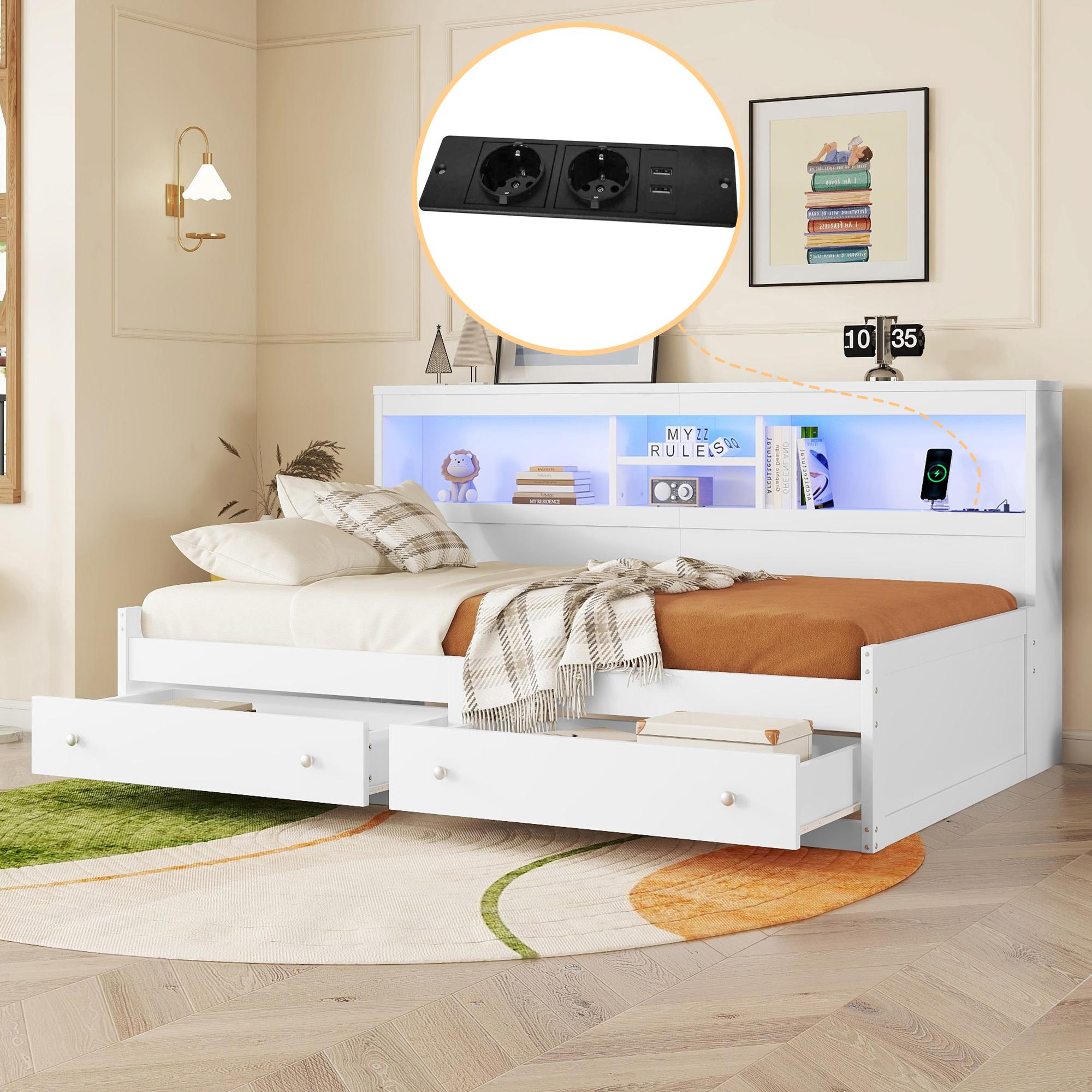
Schlafsofa 90*200cm (weiße Spanplatte): Nachttisch, 2 USB-Anschlüsse, Beleuchtung, 2 Schubladen, Lattenrost (Matratze nicht im Lieferumfang enthalten)Hochwertige Materialien: Dieses Schlafsofa besteht aus einer Kombination von Spanplatten und MDF. Dadurch ist es robust, formstabil, dickwandig und stabil und hält lange. Stimmungsbeleuchtung: Das Bett verfügt über eine einstellbare LED-Stimmungsbeleuchtung mit verschiedenen Farben. Passen Sie die Lichtfarbe Ihren Vorlieben und Ihrer Stimmung an und verleihen Sie Ihrem Schlafzimmer eine romantische Note. Multifunktionales Design: Das Schlafsofa ist mit zwei USB-Anschlüssen und zwei Ladebuchsen ausgestattet. So können Sie Ihre Mobiltelefone, Tablets und andere elektronische Geräte jederzeit aufladen und müssen nicht mehr nach Steckdosen suchen. Schubladen und Staufächer bieten praktischen Platz für Bücher, Mobiltelefone und andere häufig genutzte Gegenstände. Einfache Montage: Dank der detaillierten Anleitung und aller benötigten Teile ist die Montage kinderleicht. So können Sie Ihr Bett noch mehr genießen. Das Bett wird in drei Paketen aus Deutschland versendet. Gelegentlich kann es vo409,99 €*Versand: 29,99 €Sichere Weiterleitung zum Anbieter



-
Was ist ein USB Debugging?
Was ist ein USB Debugging? USB Debugging ist eine Funktion, die es ermöglicht, ein Android-Gerät mit einem Computer zu verbinden, um Entwicklern Zugriff auf erweiterte Debugging- und Entwicklertools zu geben. Durch das Aktivieren von USB Debugging können Entwickler Fehler im Code schneller identifizieren und beheben. Es ist auch nützlich für die Installation von benutzerdefinierten ROMs oder das Übertragen von Dateien zwischen dem Gerät und dem Computer. Allerdings sollte USB Debugging nur aktiviert werden, wenn es wirklich benötigt wird, da es potenzielle Sicherheitsrisiken birgt. **
-
Wird USB-Debugging nicht erkannt?
Es gibt mehrere mögliche Gründe, warum USB-Debugging nicht erkannt wird. Es könnte sein, dass das USB-Kabel defekt ist oder nicht richtig angeschlossen ist. Es könnte auch sein, dass das Gerät nicht ordnungsgemäß mit dem Computer verbunden ist oder dass das USB-Debugging auf dem Gerät nicht aktiviert ist. Es könnte auch sein, dass der Treiber für das Gerät nicht korrekt installiert ist. **
-
Wie kann ich USB Debugging deaktivieren?
Um USB-Debugging zu deaktivieren, musst du zuerst die Entwickleroptionen auf deinem Gerät aktivieren. Gehe dazu in die Einstellungen deines Smartphones, tippe auf "Über das Telefon" und dann mehrmals auf "Build-Nummer", bis die Entwickleroptionen freigeschaltet sind. Anschließend gehe zurück zu den Einstellungen, wähle "Entwickleroptionen" aus und deaktiviere dort die Option für USB-Debugging. Bestätige die Deaktivierung und schon ist USB-Debugging auf deinem Gerät ausgeschaltet. **
-
Wie kann ich USB Debugging aktivieren?
Um USB-Debugging zu aktivieren, musst du zuerst die Entwickleroptionen auf deinem Android-Gerät aktivieren. Dazu gehst du in die Einstellungen, wählst den Punkt "Über das Telefon" oder "Telefoninfo" und tippst mehrmals auf die Build-Nummer, bis du als Entwickler freigeschaltet bist. Anschließend gehst du zurück zu den Einstellungen, wählst "Entwickleroptionen" aus und aktivierst dort die Option "USB-Debugging". Danach verbindest du dein Gerät mit einem Computer und bestätigst die USB-Debugging-Anfrage auf deinem Smartphone. Nun ist USB-Debugging aktiviert und du kannst dein Gerät für Entwicklerzwecke nutzen. **
Wie aktiviere ich USB-Debugging über ADB?
Um USB-Debugging über ADB zu aktivieren, musst du zuerst die Entwickleroptionen auf deinem Android-Gerät aktivieren. Gehe dazu zu den Einstellungen, tippe auf "Über das Telefon" oder "Telefoninfo" und tippe dann sieben Mal auf "Build-Nummer". Dadurch werden die Entwickleroptionen freigeschaltet. Gehe dann zurück zu den Einstellungen, tippe auf "Entwickleroptionen" und aktiviere "USB-Debugging". **
Wo finde ich USB Debugging Samsung Galaxy s7?
Um USB-Debugging auf einem Samsung Galaxy S7 zu aktivieren, musst du zuerst die Entwickleroptionen auf dem Gerät freischalten. Gehe dazu in die Einstellungen deines Geräts und tippe auf "Über das Telefon". Dort findest du die Build-Nummer, die du mehrmals hintereinander antippen musst, bis die Entwickleroptionen freigeschaltet sind. Sobald die Entwickleroptionen verfügbar sind, gehe zurück zu den Einstellungen und wähle "Entwickleroptionen" aus. Suche nach der Option "USB-Debugging" und aktiviere sie, indem du den Schalter nach rechts schiebst. Wenn du nun dein Samsung Galaxy S7 mit einem Computer verbindest, wirst du aufgefordert, die USB-Debugging-Verbindung zu autorisieren. Bestätige dies auf deinem Gerät, um eine Verbindung zwischen dem Gerät und dem Computer herzustellen, die das Debugging ermöglicht. Wenn du Schwierigkeiten hast, die Entwickleroptionen oder die USB-Debugging-Option zu finden, kannst du auch online nach Anleitungen suchen oder den Samsung-Support kontaktieren, um weitere Unterstützung zu erhalten. **
Top-Angebote
Produkte zum Begriff USB-Debugging:
-
Schneider Electric STBSPU1000 Advantys STB, Konfigurations- und Debugging-Software, 1-Lizenz (1 Station)Modicon STB. Konfigurations- und Parametriersoftware. Advantys STB, Konfigurations- und Debugging-Software, 1-Lizenz (1 Station). Konfigurations- und Parametriersoftware für die dezentralen E/A-Systeme Modicon STB, OTB, FTB und FTM. Die Software ist mehrsprachig aufgebaut und verfügt über Online-Hilfe in 5 Sprachen (Deutsch, Englisch, Französisch, Spanisch, Italienisch). Lauffähig unter Windows XP, Windows Vista und Windows 7 32/64 Bit. Die Software läuft unlizensiert 21 Tage lang auch mit Online-Funktionen. Nach 21 Tagen stehen ohne Lizensierung nur noch die Offline-Funktionen (z.B. Ressourcenanalyse, erstellen der Stückliste) zur Verfügung.178,26 €*Versand: 7,10 €Sichere Weiterleitung zum Anbieter
-
Wo aktiviere ich USB Debugging?
Um USB Debugging zu aktivieren, musst du zuerst die Entwickleroptionen auf deinem Android-Gerät freischalten. Dies kannst du tun, indem du in die Einstellungen deines Geräts gehst, dort auf "Über das Telefon" oder "Telefoninfo" tippst und dann mehrmals auf die Build-Nummer klickst, bis die Entwickleroptionen freigeschaltet sind. Anschließend gehst du zurück zu den Einstellungen, wählst die Entwickleroptionen aus und aktivierst dort die Option für USB Debugging. Nun kannst du dein Gerät per USB-Kabel mit einem Computer verbinden und das USB Debugging nutzen. **
-
Wo finde ich USB Debugging?
USB Debugging ist eine Funktion auf Android-Geräten, die es ermöglicht, eine Verbindung zwischen dem Gerät und einem Computer herzustellen, um Fehlerbehebung und Entwicklungsaufgaben durchzuführen. Um USB Debugging zu aktivieren, musst du zuerst die Entwickleroptionen auf deinem Android-Gerät freischalten. Dies kannst du tun, indem du in den Einstellungen auf "Über das Telefon" oder "Telefoninfo" tippst und dann mehrmals auf die Build-Nummer klickst, bis die Entwickleroptionen freigeschaltet sind. Sobald die Entwickleroptionen verfügbar sind, kannst du dort USB Debugging aktivieren. Beachte jedoch, dass das Aktivieren von USB Debugging Sicherheitsrisiken mit sich bringen kann, da es unbefugten Zugriff auf dein Gerät ermöglichen kann. Stelle daher sicher, dass du diese Funktion nur aktivierst, wenn du sie wirklich benötigst. **
-
Was ist ein USB Debugging?
Was ist ein USB Debugging? USB Debugging ist eine Funktion, die es ermöglicht, ein Android-Gerät mit einem Computer zu verbinden, um Entwicklern Zugriff auf erweiterte Debugging- und Entwicklertools zu geben. Durch das Aktivieren von USB Debugging können Entwickler Fehler im Code schneller identifizieren und beheben. Es ist auch nützlich für die Installation von benutzerdefinierten ROMs oder das Übertragen von Dateien zwischen dem Gerät und dem Computer. Allerdings sollte USB Debugging nur aktiviert werden, wenn es wirklich benötigt wird, da es potenzielle Sicherheitsrisiken birgt. **
-
Wird USB-Debugging nicht erkannt?
Es gibt mehrere mögliche Gründe, warum USB-Debugging nicht erkannt wird. Es könnte sein, dass das USB-Kabel defekt ist oder nicht richtig angeschlossen ist. Es könnte auch sein, dass das Gerät nicht ordnungsgemäß mit dem Computer verbunden ist oder dass das USB-Debugging auf dem Gerät nicht aktiviert ist. Es könnte auch sein, dass der Treiber für das Gerät nicht korrekt installiert ist. **
Ähnliche Suchbegriffe für USB-Debugging
-
LED Wand Lampe Dekoration Neon Licht Schild Wohn Zimmer Party Beleuchtung USB Leuchte pinkBeschreibung Diese trendige Tischleuchte, mit abnehmbarem Fuß für die Wandaufhängung, hat die Form eines Kussmundes. Sie ist die perfekte Dekorationsbeleuchtung und wird alle Blicke auf sich ziehen. Durch die die Kunststoff-Oberfläche ist diese Wandleuchte besonders leicht und unempfindlich. Die weiße Lampe erstrahlt im eingeschalteten Zustand in einem intensiven Pink und eignet sich damit als dekorative Zusatzbeleuchtung für den Partykeller, aber auch für Wohn-und Schlafräume ist sie geeignet. Die Stromversorgung dieser Leuchte erfolgt über das enthaltene USB-Kabel oder über Batterien. Das LED Leuchtmittel ist fest in der Leuchte verbaut. Details Leuchte • Lampentyp: Wandleuchte • Form: Kussmund • Material: Kunststoff, Silikon • Farbe: weiß • Betrieb: über USB Kabel oder Batterie • abnehmbarer Fuß • Schutzart: IP20 • Länge x Breite x Höhe in cm: 24 x 9,3 x 19,5 • Gewicht: 0,4kg • Leuchtmittel: LED • Leuchtmittel enthalten: Ja (fest verbaut) • Leistung Leuchtmittel: 1,7 Watt • Lichtfarbe: pink • Leuchtdauer: 20.000h • Spannung: 5V Diese Leuchte dient ausschließlich nur zu Dekorationszwecken! Form: Kussmund Material: Kunststoff, Silikon Farbe: weiß Betrieb: über USB Kabel oder Batterie LxBxH: 24 x 9,3 x 19,5 cm12,50 €*Versand: 5,90 €Sichere Weiterleitung zum Anbieter
-
Schlafsofa 90*200cm (weiße Spanplatte): Nachttisch, 2 USB-Anschlüsse, Beleuchtung, 2 Schubladen, Lattenrost (Matratze nicht im Lieferumfang enthalten)Hochwertige Materialien: Dieses Schlafsofa besteht aus einer Kombination von Spanplatten und MDF. Dadurch ist es robust, formstabil, dickwandig und stabil und hält lange. Stimmungsbeleuchtung: Das Bett verfügt über eine einstellbare LED-Stimmungsbeleuchtung mit verschiedenen Farben. Passen Sie die Lichtfarbe Ihren Vorlieben und Ihrer Stimmung an und verleihen Sie Ihrem Schlafzimmer eine romantische Note. Multifunktionales Design: Das Schlafsofa ist mit zwei USB-Anschlüssen und zwei Ladebuchsen ausgestattet. So können Sie Ihre Mobiltelefone, Tablets und andere elektronische Geräte jederzeit aufladen und müssen nicht mehr nach Steckdosen suchen. Schubladen und Staufächer bieten praktischen Platz für Bücher, Mobiltelefone und andere häufig genutzte Gegenstände. Einfache Montage: Dank der detaillierten Anleitung und aller benötigten Teile ist die Montage kinderleicht. So können Sie Ihr Bett noch mehr genießen. Das Bett wird in drei Paketen aus Deutschland versendet. Gelegentlich kann es vo409,99 €*Versand: 29,99 €Sichere Weiterleitung zum Anbieter
-
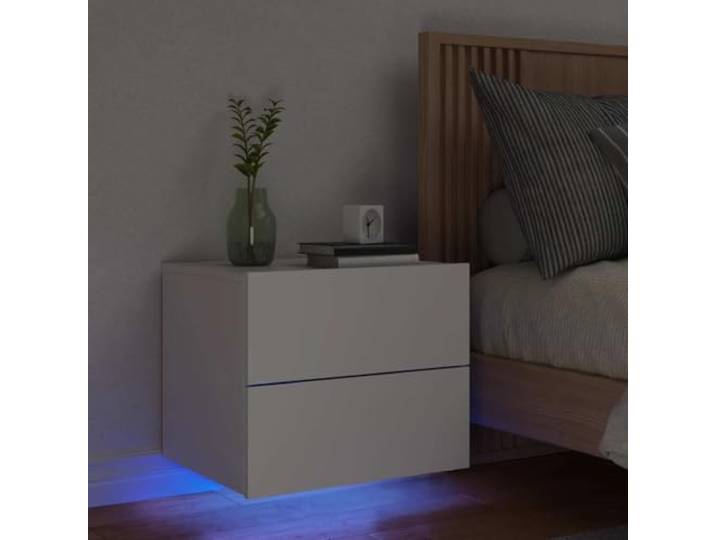
HEFZGDB Wand-Nachttisch mit LED-Leuchten Weiß RGB Beleuchtung USB Anschluss Moderner Wandmontage Nachttisch StauraumHEFZGDB Wand-Nachttisch mit LED-Leuchten Weiß RGB Beleuchtung USB Anschluss Moderner Wandmontage Nachttisch Stauraum. RGB-LED-Beleuchtung mit anpassbaren Farben und automatischen Modi für eine individuelle atmosphärische Raumgestaltung. Platzsparende Wandmontage schafft zusätzlichen Stauraum und hält den Bodenbereich frei und aufgeräumt. Hergestellt aus robustem, feuchtigkeitsbeständigem Holzwerkstoff mit glatter, pflegeleichter Oberfläche für langlebige Nutzung. Multifunktionaler Ablagebereich für Bücher, Dekoration und persönliche Gegenstände, der leere Wände praktisch nutzbar macht. Modernes Design, das durch die integrierte LED-Beleuchtung akzentuiert wird und einen zeitgemäßen Look verleiht. Farbe:Weiß92,00 €*Versand: 0,00 €Sichere Weiterleitung zum Anbieter
-
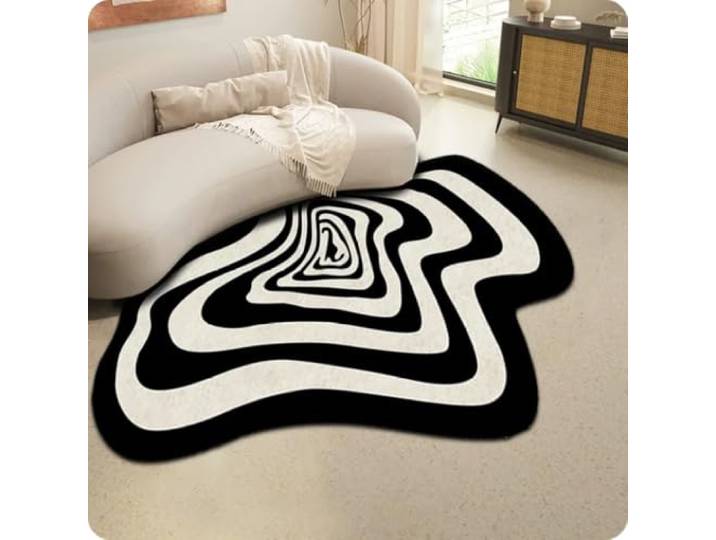
Mode Unregelmäßig Wohnzimmer Teppich Home Dekoration Teppich Nachttisch Fußmatte Große Schlafzimmer Teppich 200x250cmMode Unregelmäßig Wohnzimmer Teppich Home Dekoration Teppich Nachttisch Fußmatte Große Schlafzimmer Teppich 200x250cm. Als tägliche Heimdekoration sind unsere Teppiche für stark beanspruchte Bereiche wie Wohnzimmer, Schlafzimmer, Balkone, Kinderzimmer und Spielzimmer mit verschiedenen Räumen geeignet. Unsere Schlafzimmer Teppiche sind auch geeignet für den Einsatz an Wochenenden und Feiertagen, Ausflüge, Park Versammlungen und anderen öffentlichen Orten Kissen. Superfine Faser, extrem weiches Gewebe, kein Vergießen kein Geruch, die Fläche Teppich zu geben lebendige Farbe und weiche Textur zu Ihrem Zimmer. Und die Anti-Rutsch-Boden-Design, um den Teppich so weit wie möglich an Ort und Stelle bleiben Dieser Teppich Material ist hochwertiges Polyester, mit diesem gemütlichen und komfortablen Kunstfell Teppich, schaffen einen einladenden Raum und ein erholsames Gefühl im Schlafzimmer, fördern eine warme, luxuriöse und gemütliche Atmosphäre. Es tut uns leid, dass unsere Teppiche aus Transportgründen vakuumverpackt sind, daher kann es nach dem Auspacken zu Falten auf den Teppichen kommen, aber bitte seien Sie versichert, dass die Falten mit dem Gebrauch allmählich verschwinden werden. Es ist pflegeleicht, da es regelmäßig abgesaugt werden kann. Es kann auch separat in der Maschine mit kaltem Wasser bei sanfter Stimmung gewaschen werden. Nicht bleichen. Vermeiden Sie langes Einweichen. Keine Bürste zum Waschen verwenden. Zum Trocknen flach hinlegen. Farbe ist nicht leicht zu fallen aus, nicht verlieren Form, sehr langlebig.134,00 €*Versand: 0,00 €Sichere Weiterleitung zum Anbieter
-
Wie kann ich USB Debugging deaktivieren?
Um USB-Debugging zu deaktivieren, musst du zuerst die Entwickleroptionen auf deinem Gerät aktivieren. Gehe dazu in die Einstellungen deines Smartphones, tippe auf "Über das Telefon" und dann mehrmals auf "Build-Nummer", bis die Entwickleroptionen freigeschaltet sind. Anschließend gehe zurück zu den Einstellungen, wähle "Entwickleroptionen" aus und deaktiviere dort die Option für USB-Debugging. Bestätige die Deaktivierung und schon ist USB-Debugging auf deinem Gerät ausgeschaltet. **
-
Wie kann ich USB Debugging aktivieren?
Um USB-Debugging zu aktivieren, musst du zuerst die Entwickleroptionen auf deinem Android-Gerät aktivieren. Dazu gehst du in die Einstellungen, wählst den Punkt "Über das Telefon" oder "Telefoninfo" und tippst mehrmals auf die Build-Nummer, bis du als Entwickler freigeschaltet bist. Anschließend gehst du zurück zu den Einstellungen, wählst "Entwickleroptionen" aus und aktivierst dort die Option "USB-Debugging". Danach verbindest du dein Gerät mit einem Computer und bestätigst die USB-Debugging-Anfrage auf deinem Smartphone. Nun ist USB-Debugging aktiviert und du kannst dein Gerät für Entwicklerzwecke nutzen. **
-
Wie aktiviere ich USB-Debugging über ADB?
Um USB-Debugging über ADB zu aktivieren, musst du zuerst die Entwickleroptionen auf deinem Android-Gerät aktivieren. Gehe dazu zu den Einstellungen, tippe auf "Über das Telefon" oder "Telefoninfo" und tippe dann sieben Mal auf "Build-Nummer". Dadurch werden die Entwickleroptionen freigeschaltet. Gehe dann zurück zu den Einstellungen, tippe auf "Entwickleroptionen" und aktiviere "USB-Debugging". **
-
Wo finde ich USB Debugging Samsung Galaxy s7?
Um USB-Debugging auf einem Samsung Galaxy S7 zu aktivieren, musst du zuerst die Entwickleroptionen auf dem Gerät freischalten. Gehe dazu in die Einstellungen deines Geräts und tippe auf "Über das Telefon". Dort findest du die Build-Nummer, die du mehrmals hintereinander antippen musst, bis die Entwickleroptionen freigeschaltet sind. Sobald die Entwickleroptionen verfügbar sind, gehe zurück zu den Einstellungen und wähle "Entwickleroptionen" aus. Suche nach der Option "USB-Debugging" und aktiviere sie, indem du den Schalter nach rechts schiebst. Wenn du nun dein Samsung Galaxy S7 mit einem Computer verbindest, wirst du aufgefordert, die USB-Debugging-Verbindung zu autorisieren. Bestätige dies auf deinem Gerät, um eine Verbindung zwischen dem Gerät und dem Computer herzustellen, die das Debugging ermöglicht. Wenn du Schwierigkeiten hast, die Entwickleroptionen oder die USB-Debugging-Option zu finden, kannst du auch online nach Anleitungen suchen oder den Samsung-Support kontaktieren, um weitere Unterstützung zu erhalten. **
* Alle Preise verstehen sich inklusive der gesetzlichen Mehrwertsteuer und ggf. zuzüglich Versandkosten. Die Angebotsinformationen basieren auf den Angaben des jeweiligen Shops und werden über automatisierte Prozesse aktualisiert. Eine Aktualisierung in Echtzeit findet nicht statt, so dass es im Einzelfall zu Abweichungen kommen kann. ** Hinweis: Teile dieses Inhalts wurden von KI erstellt.